2011-05-04:新增:发布wiki内容为html。
相比其他笔记软件,这篇WikidPad的介绍文章发布太晚。这并不代表WikidPad的重要性和质量比其他软件低。实际上,我了解和跟踪WikidPad的时间很长,评价也很高,并在相关文章中多次提及。也曾经把官方主页译为中文,可惜在博客搬家过程中丢失了 [1] 。现在,借推荐 WikidPad简明教程(by 世林)的机会,把这一欠账补上。
另外,介绍软件,并不代表就推荐大家立即投入实用。一来软件各有长短,二来用户需求不同。其目的,唯在“博观而约取”[2] 而已。
一、WikidPad基本介绍
WikidPad是一款开源免费的wiki风格的树状笔记管理软件,基于Python,支持Windows、Mac、Linux等平台。WikidPad在国外尤其是开源社区拥有较大影响力。
官方主页:http://wikidpad.sourceforge.net/
关于软件名称拼写:注意,软件名称中间有字母d,不是wikipad,而是 WikidPad。
二、WikidPad视频教程
1. WikidPad 使用教程
如下视频为flash (.swf)格式,500×420,370KB,以wink录制。
2. WikidPad安装过程
视频为flash (.swf)格式,503×405,80KB,以wink录制。点击在新窗口播放。
安装提醒:在安装wikidpad软件时候需要注意,不要将其安装在中文目录下,否则点击可执行文件无反应(via)。——所有软件安装都应如此。
三、WikidPad详尽教程
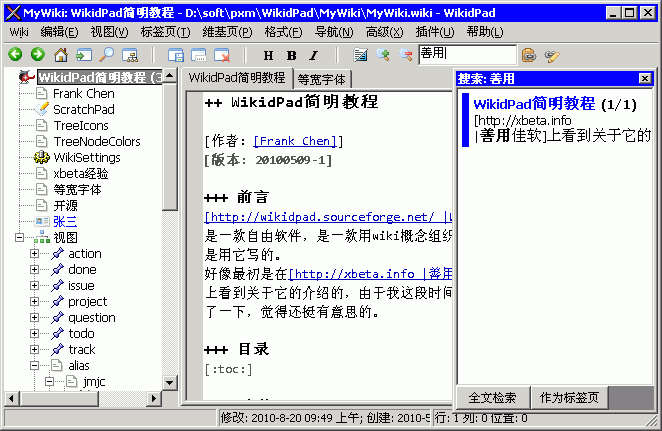
推荐教程:《WikidPad简明教程》,by Frank Chen,2010年5月。
使用说明:该教程就是用WikidPad写成的,因此,推荐的阅读方式是下载离线版,然后用WikidPad打开教程。如果你没有下定决心安装(仅需要解压)WikidPad,也可阅读在线版,或使用下载包导出后的html文件。
目录摘引:
- 前言
- 目录
- 说明
- 软件的特点
- 软件的缺点
- 软件简明使用教程
- 编辑模式和预览模式
- 什么是词条?
- URL 链接
- 网页锚和脚注
- 词条树的图标和颜色
- WikidPad 中的一些格式化语法
- 取消格式化
- 取消一段文字的格式化
- 一段预定义的文字
- Escaping characters
- 表格
- HTML 标签和特殊字符
- 项目符号
- 属性标记
- Todo 项目
- 动态插入
- 语法
- 例子
- 模板
四、其他补充
1. Wikidpad 中文语言包 |更新
自 Wikidpad v2.0 开始,官方安装包已经包含了简体中文语言文件。在中文Windows下能自动识别语言,首次启动就会自动选择简体中文界面。感谢 yuxiaoxu AT msn.com 网友的工作成果,以及 其他网友的努力。
2. 开源的意义
大多数情况下,开源只是一个“标签”。用户直接修改源代码来满足自己需求,或者第三方做出重大改进的案例,所占比例并不高。但是,唯有开源,才让这些低概率事件有发生的可能。而WikidPad,就是此低概率的受益者之一。软件作者本是Jason Horman,并于2005年6月宣布开源。此后,自2005年10月(v1.20beta1)起,主要维护者变成了 Michael Butscher 。
3. WikidPad软件应用的其他问题或技巧
* 中文换行存在“分词优先”的问题。即如果一行超长,会优先在空格处换行,而不是窗口右边界。这在行首空格时,尤其不方便。很多国外软件都存在此问题,比如类似的AceText,早期版本中也有此情况。后来在国内用户的积极反馈下,才得以解决。
* 上述教程认为WikidPad有“较好的搜索功能”,我认为工具栏中快速搜索框,快速、全局的搜索,结果显示视图方面,可以说“非常好”。
* 默认字体也可以在 Wiki Settings 中设置。
3. 发布wiki内容为html(2011-05-04)
因工作需要,曾试图用WikidPad实现“树状文档管理,发布为html,共享给同事”的需求。相关结果记录如下,供参考。
1. “发布html”的范围可选择:当前节点、当前子树、整个wiki。
2. 发布格式可选择:单一html(即所有内容汇总为一个超长的html),多个html(每节点一个文件,互相链接)。
3. 选择多个html时:
* 文件名为 节点名.html ,支持长中文名称。
* 所有 html 文件堆在一起,无子目录(wiki之间只有链接关系,并无真正的目录从属关系)
* 导出的 html 无WikidPad中左侧的树状结构,只在每个html页的顶部,有父节点的链接,帮助跳转。
4. 导出示例:
示例1:XbetaWiki.html 。注意:发布时,请在“其他导出”界面,选择“兼容文件名”,则 原中文wiki条目,如 「1.1 免费软件」会导出为 「1.1 @514D@8D39@8F6F@4EF6.html」,发布在网站时的兼容性会更好。
示例2: 内容同上,但导出后有些html文件名含中文,可能无法访问。
建议:如果发布后存放在网站上,建议采用兼容文件名。如果仅用于本地浏览,建议保持中文文件名。因为浏览器对本地文件的中文名称的支持较好(下载导出包(5K)进行测试),且无论在浏览器还是文件管理器中,都能直接看清文件名,更直观易读。
关于WikidPad发布功能的结论:如果对“发布内容,且支持树状目录导航”的需求较为强烈,则 WikidPad 并不适合。
附:注释
[1]:手工翻译为html文件,ftp上传到wordpress文章对应的public_html目录下,对应url http://xbeta.info/wikidpad.htm ,与wordpress文章url结构相同。但在搬家过程中,这些html文件被丢弃了。大家引以为戒,建议上传文件单独开设目录。
[2]: 苏轼:“吾子其去此而务学也哉。博观而约取,厚积而薄发,吾告子止于此矣。” [全文]
附录:文章更新历史
2011-05-04:新增:发布wiki内容为html。
2011-04-27:v2.0发布,内含简体中文语言包。
2010-05-10:初稿。


![[0,1] 的头像](https://secure.gravatar.com/avatar/f3bb390c6d37bff77cdafff44801a432ed2e902f91869291c98ec08ea26474d0?s=40&d=mm&r=g)


发表回复
要发表评论,您必须先登录。