善用GIMP(Linux下的Photoshop),图像处理轻松又自由

1. GIMP是什么?

  GIMP是什么?最准确的说法:The GNU Image Manipulation Program 的简称,一个用 GTK 编写的图像编辑处理程序。
  最容易理解的说法:Linux下的Photoshop,但现在的 Windows 版本同样好用。
  最xbeta风格的说法:免费开源的GIMP,是昂贵的 PhotoShop 的较好替代方案。
  网络介绍:GIMP 是一个免费的、分布式的图片润饰、图象制作和处理软件,内含几乎所有图象处理所需的功能,号称Linux下的PhotoShop。 GIMP在Linux系统推出时就风靡了许多绘图爱好者的喜爱,它的接口相当轻巧,但其功能却不输于专业的绘图软件;它提供了各种的影像处理工具、滤镜, 还有许多的组件模块,对于要制作一个又酷又炫的网页按钮或网站Logo来说是一个非常方便好用的绘图软件,因为它也提供了许多的组件模块,你只要稍加修改 一下,便可制作出一个属于你的网页按钮或网站Logo。 如今推出了For Windows版本,还不赶快试试… 注:需要安装GTK+环境包才能正常安装。

2. GIMP 与 Photoshop的对比

2.1 相同之处:功能同样强大

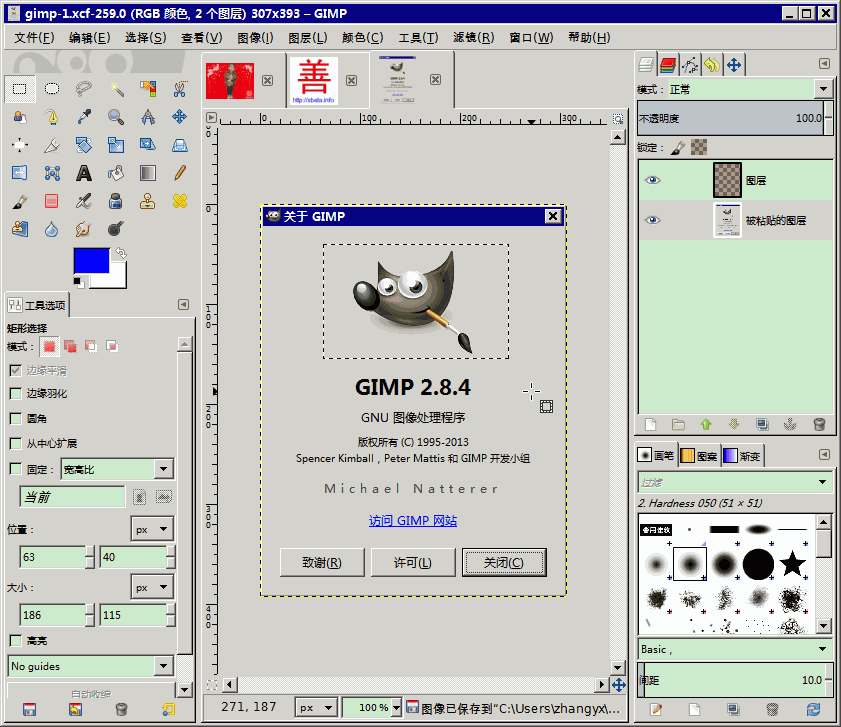
  笔者相信,用Photoshop能实现的效果,GIMP都能实现。反之也一样。另外,GIMP的界面、菜单也是模仿PhotoShop,所以风格很象(参见介面预览,点击可放大)
点击看大图

2.2 不同之处

  价格:Photoshop 最新版的售价高达 5000人民币,而 GIMP 完全免费。
  体积:GIMP 比 PhotoShop 更小巧、节省空间和资源。例如,善用佳软在2008年使用的 GIMP 2.2:安装文件7+M;在win下用,要先装GTK环境,3+M;安装后总目录大小19MB;运行时占用资源也不大。而1998年使用的PhotoShop 4.0 安装后则近 40MB 空间。相信两款软件的最新版差异更加明显。
  跨平台:GIMP 成名于 Linux 平台,目前在windows下也广泛应用,亦支持Mac。PhotoShop 成名于Mac 和 windows。目前推出了 免费的在线 PhotoShop,当然功能比起软件还有很大距离。

3. GIMP 视频演示

  想更加直观了解 GIMP 的界面、功能?请看下面的 Flash 录屏(579X687,900KB,录屏工具为 Wink)。如果看不到视频,请检查浏览器的 flash 过滤设置,或flash 版本。

4. 下载与安装

  如果你对GIMP产生了兴趣,不妨下载安装。虽然是国外软件(准确说,作为开源软件,所有人都可以参与进来,在这种意义上讲,是跨国界的),但有中文界面,也支持输入汉字。
  - 下载:
  请到官网(http://www.gimp.org/windows)下载,或到著名的便携版网站(http://portableapps.com/apps/graphics_pictures/gimp_portable)下载,或在国内网站(比如华军)下载。
  - 安装:
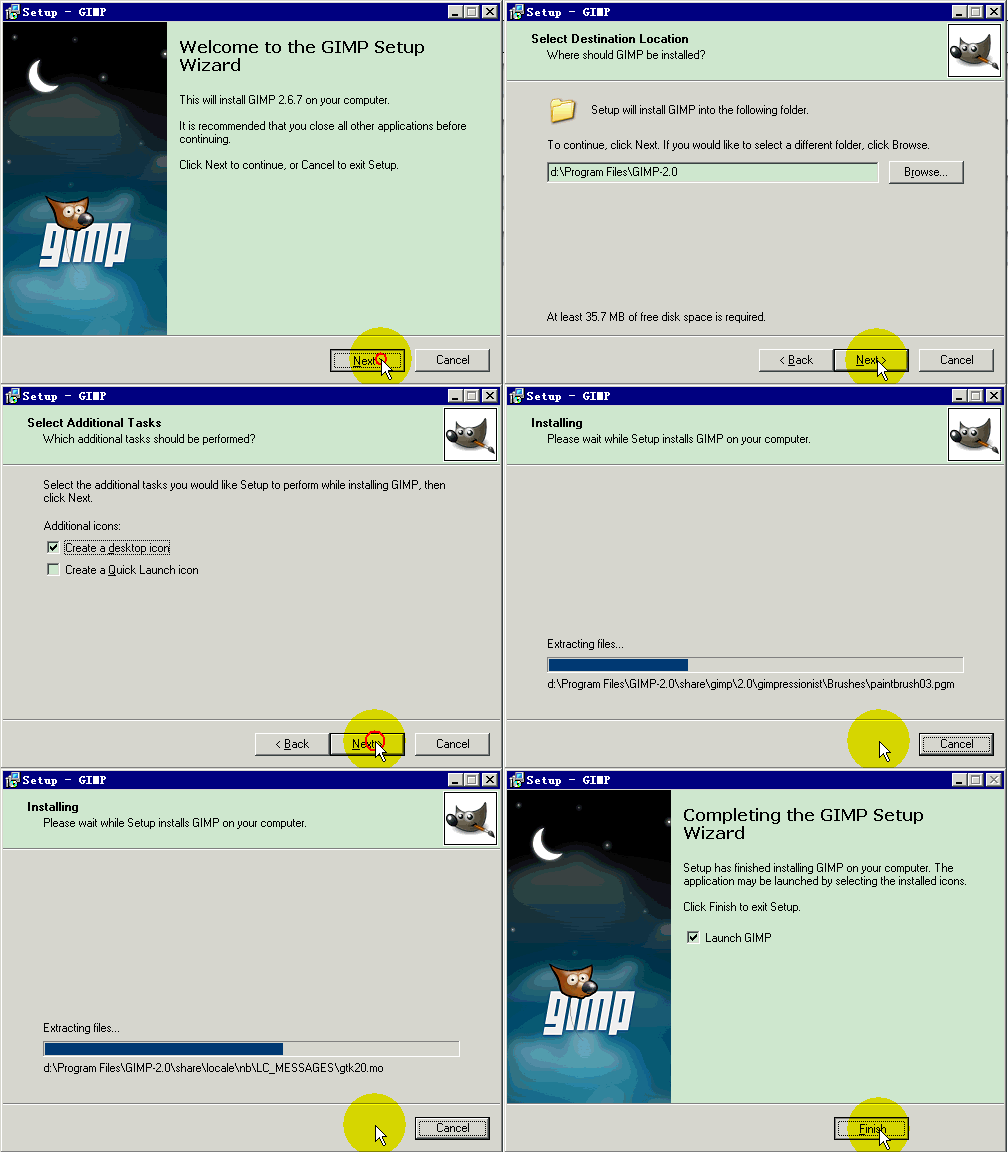
  纯净软件的安装是可以一路Next的,无须担心捆绑插件。善用佳软于2009-10-19重新录制了安装过程的动画gif,供大家参考:
  点击这里看Gif动画
  “安装GTK+环境包时需注意,不要安装GTK-Wimp,否则GIMP可能出现乱码。”——这句提醒似乎在新版本GIMP中不需要了。

附1:GIMP历史

  两位 Berkeley 大学修读电脑的学生 Peter Mattis 和 Spencer Kimball,在 1995 年有了计划开始编写一个像 PhotoShop 一样,有图像处理和相片编辑功能的软件。四个月后,他们有了初步的成果,并命名为 General Image Manipulation Program,简称 GIMP。这个就是当时 GIMP 的刍形。
  那时的 GIMP 已经有基本的图像编辑功能,也可以透过 plugin 加强其它效果。可是,当时 GIMP 的最大限制是,它需要一些商业软件才可以运行,十分昂贵,很多人都没有钱买;而且当时的 GIMP 很容易会 crash,很不稳定。
  在 1996 年的 0.54 版本推出以后,Spencer 和 Peter 开始希望有多些人参与,世界各地的人同时也对它越来越有兴趣,因此都投入了大量的精力,去重写整套软件。同一时间,有关 GIMP 应用的网站越开越多,各地都有介绍如何使用 GIMP、分享技巧和示范美术创作。
  GIMP 一直继续发展,直至 97 年初的 0.99 版本。Spencer 和 Peter 在年中推出了 0.99.10 后,因为毕业有了工作而不再参与 GIMP 的开发,但这难不倒各位的开发人员,反而令他们更积极要继续开发。如是者,直至 98 之中,1.0 版本终於正式发行。
  之后,不断有 GIMP 的用户要求写一本 GIMP 的手册,经众人的努力 (主要为 Karin & Olof S Kylander),GIMP User Manual 在 99 年完成,可以到 http://manual.gimp.org/ 下载。其后更有了第二版,还找了印刷社出版这套整整千页的手册。撇开这本 manual 不谈,坊间也出现了多本教人用 GIMP 的书籍,其中一本是 New Riders 出的 Grokking the GIMP,整本书已经內容開放了,各位可以在 http://gimp-savvy.com/BOOK/ 处下载。
  

附2:GIMP资源

  1. GIMP官方网站 http://www.gimp.org
  2. GIMP手册(中文pdf) http://docs.gimp.org/zh_CN.pdf
  3. GIMP手册(中文htm) http://docs.gimp.org/zh_CN
  4. GIMP英文教程(官网) http://www.gimp.org/tutorials
  5. GIMP范例教学by李荀政 http://micro.ee.nthu.edu.tw/~retry
  6. GIMP 2.4.5中文教学:包括示例文件下载、视频教程。by簡良諭老師、林家吉老師。本課程另有課本教材由碁峰出版,若有需要請自行洽碁峰出版社
  7. GIMP wiki http://wiki.gimp.org/gimp
  8. 在微軟視窗上安裝 GIMP 2.2 的注意事項
  9. Gimp 影像處理教學錄影 :由(A-D)共四個課程組成
  10. GIMP中文网站 http://www.gnome-cn.org/newsitems/gimp/
  11. 30+ 优秀的 GIMP 教程和资源
  12. Making Ancient Coins In Gimp:使用 GIMP 制作古硬币的教程。via linuxtoy
  13. Animated Gamer Tag:制作简单的文字动画。
  14. How To Make A Grunge Background:一个制作背景的教程。
  15. Creating A Water Texture:制作水纹的教程。
  16. Create 3d Text:制作三维文字。
  17. 更多:GIMP 教程 1
  18. 更多:GIMP 教程 2

补充
  问:免费的GIMP几乎可以完全替代昂贵的PhotoShop,但一个小缺点是:它是几个独立窗口运行,不仅占用任务栏,alt+tab切换也不方便。如何处理?
  答:(2009-02-13更新)这是旧版的问题。最新版的只有一个主窗口,两个浮动窗口,不多占任务栏,使用TAB键可以方便地显示、隐藏工具箱。

附录:文章更新历史

  2009-10-19:补充GIMP安装过程动画。
  2009-10-14:补充几项教程链接。
  2009-02-13:更新3窗口说明。
  2008-07-03:调整结构、截屏,补充flash。
  2007-10-06:大量修正文字。
  2006-01:初稿。


B1:已有评论37 条

  • [...] [本文系临时文章,关闭评论。评论GIMP请到善用GIMP,图像处理轻松又自由] [...]

  • SoberGGG: 2008-07-14 10:02, #3727

    最近真花了点时间在GIMP上面,不过要从习惯的PS或者FireWork转向GIMP还是需要一些时间的。而且,GIMP功能和PS相差还是太大,目前很不习惯ing…

    回复

  • myhyperion: 2008-07-14 14:30, #3742

    完全是在画油画嘛,太厉害了。不知道画出来的实际效果是怎样的,可惜没有清晰图片

    回复

  • kingo: 2008-09-28 15:39, #5277

    怎么下载独立窗口运行插件?官网打不开、网盘也清空了,能发我邮箱吗?谢谢!
    【其实那个插件并不实用。也没有真正意义上合为一个窗口,并且有bug。很不推荐。刚才找了一下,没有找到——我没有保存文件的习惯。–xbeta】

    回复

  • 乐一乐lyl: 2008-10-02 21:18, #5300

    我最近在用linux系统,想处理一下图片,但是不会用gimp,自己google了一下,也没有找到系统,完整的中文版教程,不过,今天在这里找到了。谢谢了哈……

    回复

  • 靡靡: 2008-10-12 16:01, #5431

    呃,要删除的话怎么办呢…..

    回复

  • 靡靡: 2008-10-12 16:05, #5432

    哈哈,我是菜鸟T_T……卸载时要怎么弄啊??:-(感觉还是ps比较合适的说

    回复

    撒旦心结: 2008-11-13 21:18

    X:\Program Files\GIMP-2.0\setup\unins001.exe
    X为你的GIMP所在盘
    其实直接在添加/删除程序里卸载就可以了。

    回复

  • 撒旦心结: 2008-11-12 22:29, #6179

    心结有个问题想要请教大人:GIMP有没有类似PS里磁性套索的工具啊?这两天心结要用到这个工具,可是心结在GIMP里没有找到。【答:我不用PS,很少用GIMP。GIMP中只有一个选取类似区域的工具——快捷键Z,可能是首行第4个(视版本)明白】
    另,大人上面给出的插件网址已经不能用了,是否有更新?【答:原文已更新】

    回复

    撒旦心结: 2008-11-13 21:14

    那么大人平时用什么软件做图呢?
    套索工具,无论是GIMP还是PS里的,心结都用的很不顺畅啊,手只要抖一下就得重新描,磁性套索就会好一些,因为是自动分辨描边的。
    【答:总体而言,我处理图片的需求极小。视情况选用MS画图、IrfanView、GIMP。另,“大人”一词实在不敢承受,称我善用佳软或xbeta吧。】

    回复

  • Henry Read: 2008-11-30 23:13, #6518

    善用GIMP(Linux下的Photoshop),图像处理轻松又自由…

    [转载请保留] 作者:善用佳软 出处:http://xbeta.info/gimp.htm 1.GIMP是什么?-最准确的说法:TheGNUImageManipulationProgram……

  • cch: 2009-01-20 23:02, #7577

    【善用佳软:多谢cch,已更正】附2:GIMP资源 1. GIMP官方网站 ,链接错误

    回复

  • ycc: 2009-01-24 12:41, #7597

    话说最新版的只有一个主窗口,两个浮动窗口,不多占任务栏,使用TAB键可以方便地显示、隐藏工具箱。

    回复

  • Lynx: 2009-02-28 7:18, #8052

    Gimp2.6.4 的色彩模式也只有: index (8位=256色), Gray (8位=256灰度), RGB (8位x3=24位), 没有CMYK, Lab

    PhotoShop 可编辑的色彩模式:index, Gray, RGB, CMYK,Lab
    index(256色) ,
    Gray-8位,Gray-16位,Gray-32位
    RGB (24位), RGB-16 (48位),RGB-32(32×3=96位)
    CMYK,  CMYK-16 (4×16=64位)
    Lab (明度,a轴,b轴) , Lab-16位

    荧光屏 – 是RGB(红绿蓝),是发光体的加色原理,绿光+蓝光=黄光, 红光+绿光+蓝光=白光
    印刷厂 – 是用CMYK(青,洋红,黄,黑)四种油墨,与RGB光学原理是相反的,
    印刷的黑有分:专色黑,单色黑,混色黑,四色黑
    RGB模式的黑色转换位CMYK模式是”混色黑”:青75%, 洋红68%, 黄67%,黑90, 
    文字只要印”单色黑“:青0%, 洋红0%, 黄0%,黑100%,就不可以把RGB模式的文件拿给输出公司帮你转,要不然如果四种颜色某个印版有一个偏位,印出来的文字就有四色颜色的重影,就象翻版
    有时候设计师会用一些效果:底色是浓密的四色黑:青100%, 洋红100%, 黄100%,黑100%,上边镶嵌了一行”单色黑”的文字,或倒过来,单色黑的底色+四色黑的文字,这效果用RGB模式做不到的

    RGB的”纯红色”:R=255,G=0,B=0 转化为CMYK是 C:0%!, M:99%! Y:100%, K:0% 出现超色域警告“!”号
    再把这个颜色转回RGB是R=238, G31, B37, 因为屏幕本身会发光,印刷的油墨是不会发光,要有光线照射到纸上再反射到你的眼睛,墨水M100+Y100印出来的红色,其实是屏幕显示的R=238, G=31, B=37, 而不是R=255, G=0, B=0,即R238至255是CMYK超色域,M和Y已经到最尽头也印出接近屏幕238以下的红
    你可以想象一下:从R=255,G=0,B=0到R=238, G=31, B=37这一段色彩区域的颜色都是M100+Y100的墨印来,
    譬如你的图:底色R=255,G=0,B=0,纹理R=238, G=31, B=37,印出来底色和纹理都是100%的洋红+100%的黄,没有CMYK模式=你的作品只能屏幕看,印出来可能一塌糊涂,
    –这里只说了红色,Green/Blue照样有超色域

    处理图片还要把8位x3 转为16位x3,以免经过几次调整过程丢失小数位造成失真,甚至要精确到32位x3

    高级摄影师 – 有时会把照片转换成 全色域的Lab模式去调相片,连RGB不能表达的太空颜色Lab都有,这样有更多的色彩空间去调整

    Gimp 只有8位,也没有CMYK, Lab 又不能查看超色域警告,怎么和PhotoShop比? 只能和48位扫描仪随机附送的RGB版“免费”PhotoShop比,
    哦,对,随机附送的RGB版PhotoShop是48位RGB的,没有序列号,免费,=没得比

    回复

    善用佳软: 2009-02-28 08:17

    非常感谢Lynx的补充,让我加深了对CMYK的理解。

    尽管GIMP也有Separate plugin和Film GIMP、CinePaint衍生品(开源的好处),分别处理CMYK和更高色深,但比起PS还是有差距的。

    不仅GIMP与PS,其实任何顶级开源软件与顶级商用软件都基本类似:商业软件通常是商业行为的首选;开源软件则是无力付费时或基于爱好的选择。开源软件只是增加一种选择,并未视商业软件为对手,或试图代替它。

    对多数人而言,所谓代替,就是原来用了PS约10%的功能,现在改用合法免费的GIMP实现。

    回复

    danei: 2009-02-28 10:52

    gimp着力于编辑制作电子化的图像(也就是电脑上用的图像),基本上到了印刷or摄影领域就没gimp什么事了,:P
    被迫用ps制作海报的人飘过

    回复

    fangfangma: 2009-03-14 21:59

    好像在排版软件到是有一个哦。

    Scribus

    Scribus is a well-known open-source DTP application.

    Program’s main goal is to provide flexible layout and typesetting together with ability to prepare files for professional quality image setting equipment.

    * Homepage
    * Gallery
    * Download

    3D软件 Blender 和 GIMP 也是有点关系的。

    完整的请看下面网址:http://www.libregraphicsmeeting.org/2009/project.php#scribus

    回复

    danei: 2009-02-28 11:00

    btw,那个所谓的rgb版的photoshop貌似是ps element,和ps还是挺不一样的东东

    回复

  • fangfangma: 2009-03-14 21:56, #8366
  • ycc: 2009-04-15 10:47, #8686

    三个教程站点
    http://gimpology.com/
    http://gimp-tutorials.net/ http://meetthegimp.org/
    有些个人观点:
    1.“GIMP号称是Linux下的Photoshop”对于我这个GIMP fans来说是很不舒服的。
    2.“GIMP的界面、菜单也是模仿PhotoShop”这句话里“模仿”也是欠妥的,可以参考 http://lists.xcf.berkeley.edu/lists/gimp-developer/2007-August/018486.html

    回复

  • prwm: 2009-04-20 20:52, #8830

    我在windows下装着试了试,其他还好,但就是没找到该怎么批量处理,比如简单的例子,把一个文件夹下的图片都缩小80%,不知善用佳软有不有这方面的体验。

    回复

  • [...] GIMP官方网站:http://www.gimp.org 善用佳软对GIMP的介绍:http://xbeta.info/gimp.htm GIMP在线用户手册简体中文版:http://docs.gimp.org/2.2/zh_CN/ [...]

  • cindy: 2009-04-22 22:40, #9070

    楼主,我在vista下下载了一个最新版的但是出现了错误,我复制了一下如下:
    —————————
    file-svg.exe – 无法找到入口
    —————————
    无法定位程序输入点 __xmlGenericError 于动态链接库 libxml2.dll 上。
    —————————
    确定
    —————————
    不知道什么原因哦,但是大还是大得开的,也能用,就是有一点想不通为什么会这样

    回复

  • [...] 图片编辑器 类似Photoshop,功能相当强大。 善用佳软对GIMP的介绍:http://xbeta.info/gimp.htm GIMP在线用户手册简体中文版:http://docs.gimp.org/2.2/zh_CN/ [...]

  • eric: 2009-10-15 3:12, #12109

    请问,flash 录屏是什么软件做的?
    【是wink。原文中已补入,并附了链接。】

    回复

  • CRAZY_PALADIN: 2009-10-15 17:17, #12116

    呃,为啥这个时候这文章会出现在我的RSS上?我倒
    现在都2.6了

    回复

  • Chunhao 名字也要中文?: 2009-10-15 18:20, #12117

    好吧,我明明敲了中文的。。。
    “用Photoshop能实现的效果,GIMP都能实现。反之也一样。”
    赞,我也始终相信这一点
    有人说gimp不如ps方便,每当有人这么说,我总是骄傲得告诉他们:对不起,我不用windows,就算用,也买不起ps

    结尾再来电中文

    回复

  • 流星天空: 2009-10-15 19:16, #12120

    之前还用过pain.net,而后发现对我这等偶尔处理了个图片大小的人来说,这些工具都太高端了
    不过还是支持开源,支持佳软的介绍

    回复

  • SoberGGG: 2009-10-15 20:52, #12122

    其实日常的应用都还是足够应付得了,非要说用XX取代XX,这还是不太现实的。对于个人用户而言,GIMP是个不错的选择。就和更换操作系统、常用的软件一样,最大的改变反而是使用习惯。 :)

    回复

  • Dre.J: 2009-10-16 4:15, #12124

    “用Photoshop能实现的效果,GIMP都能实现。反之也一样。”
    GIMP是不错,我自己的电脑装的也是它,但这句话恐怕太小瞧了Photoshop了。GIMP绝对是比不过PS的,当然,其实也没必要把两者比在一起就是了。

    回复

  • doexcel: 2009-10-18 23:26, #12147

    谢谢分享。其实对于普通电脑用户来说,要想适应不久的Linux适应,关键是要学会如何用Linux平台下最普通的工具熟练的出色的完成工作、学习、生活服务。现在多数人都用的是Windows平台,一些Linux的工具也有Windows平台。比如现在的图像处理软件Gimp,外壳程序Bblean,强大编辑器GVim,影音播放器Mplayer,办公软件Openoffice 3.X以及永中Office 2009个人版等等,作为Linux桌面平台的普通用户,这些必须具备。

    回复

  • 大规模: 2009-10-21 6:00, #12181

    我说了好多次了。

    GIMP最大毛病,不支持矢量形状。画矢量的箭头,方框,按钮,云彩,交通标志,动物等。它是不行的。

    GIMP2.6.7我一直在用。

    回复

  • 冯虚: 2009-10-25 23:38, #12284

    真的不能把GIMP和PS比, 我都在用,我不敢说GIMP有哪些做不到,但PS绝对比GIMP高效得多。我是先学了GIMP,后学PS的,只有在不能用PS的情况下,我现在才会用GIMP了。

    回复

  • [...] GIMP 图像编辑 ★ 介绍文章 [...]

  • [...] GIMP 图像编辑 ★ 介绍文章 [...]

  • 蓝冰: 2010-01-13 13:59, #14490

    曾经试过想用GIMP来代替PS,但GIMP在功能和细节上比起PS还是有一段距离~
    1、慢,无论是启动还是处理图片都比PS慢~
    2、不支持CMYK,试过Separate plugin,但也只是把文件从RGB转成CMYK,在GIMP上还是以RGB色来显示或编辑的,在印刷界实在没法立足。
    3、没有动作及批处理。
    4、试过用GIMP来调整相片的球状变形,处理过后线条全部出现锯齿,无奈又要用PS来做多次。
    5、在细节方面还是PS比较人性化。

    不过试了很多图像软件,GIMP是除PS外最强的图像处理软件,一般编辑用在网上图片之类是足够有余的了~

    回复

  • [...] GIMP 图像编辑 ★ 介绍文章 [...]

我要发表评论

您的留言:
NOTICE: You should type some Chinese word (like “你好”) in your comment to pass the spam-check, thanks for your patience!

 名称/Name (* 必需)
 邮箱/Email (* 必需)
 链接/Link