2010-05-19更新:新增 SciPlore MindMapping 与 FreePlane.
一、为《中学科技》写的旧文
以下内容系2008年为《中学科技》而写,所以文风与本博客其他文章不同。

看到这幅图片(图1),你是否眼前一亮呢?这种层级式提纲图——也就是父节点下跟多个子节点,数量层级均无限制的结构图——就是用FreeMind绘制的。说到提纲图,同学们应该是最熟悉的了。各种复习资料,以及老师的总结课上,都少不了它的踪影。而使用FreeMind绘制提纲图,无论是随堂笔记,还是期末总结,都是既方便,又实用的高效学习之道。想象一下,用它制作的复习提纲,老师同学谁看了不羡慕呢?使用之后怎能不提高成绩呢?
来吧!下面就开始美妙的FreeMind体验之旅。
步骤1:下载并安装。
办法1(适合计算机和英语水平较高用户):下载原始的FreeMind(9MB,http://prdownloads.sourceforge.net/freemind/FreeMind-Windows-Installer-0.8.1-max.exe?download)进行安装。安装过程中会检查Java,如果你的计算机没有Java,它会提示先安装Java(http://java.com/download/)。
办法2(适合普通用户):安装ShareMind(38MB,http://www.cuifang.com/files/tools/SharemindSetup.exe),你可以把ShareMind理解成加工过的FreeMind,更成熟,更易用,不再需要单独安装Java。
步骤2:运行并观察。
安装完成后,启动FreeMind(或ShareMind,下同)。简单看一下菜单和按钮,了解大概功能。
步骤3:示例文件。
下载并解压示例文件(http://xbeta.info/files/freemind-xbeta.mm),用FreeMind打开查看,就可以明白软件的基本功能了。在你查看的同时,你也能体验到节点折叠/展开的实用价值了。
步骤4:动手编辑。
先按Ctrl+n,新建一个文件。这时出现了一个根节点。用光标单击它,改成“我学FreeMind”,然后在节点之外任一地方点击鼠标(或按Enter)完成编辑。然后,按Insert键,输入“下载安装”,按Enter键,则第1个子节点完成。再按Enter,增加第2个子节点“体验界面”。然后,重复使用Insert、Enter,建立图1所示的节点。如果你觉得太复杂,也可以复制http://xbeta.info/files/freemind-xbeta.txt的内容,然后粘贴到FreeMind中去——结果会让你大吃一惊的!为了美观,你还可以进行格式化处理。把光标移到“下载安装”节点,按Alt+I,在弹出的对话框中选中①图标。更多格式化设置,可右击节点,使用弹出菜单(如图2)。

步骤5:导出或在线发布。
无论是为了分享还是炫耀,你都可以把FreeMind的成果展示给朋友们。他们没装FreeMind?没关系,你可以导出为图片(推荐gif或png格式)。图片不能动态“折叠/展开”?那就到www.cuifang.com注册一个用户,把mm文件直接上传吧。你可以理解此网站是一个在线的FreeMind,基本的提纲图操作是完全胜任的。
读完本文后,你是否准备用FreeMind帮助新学期的学习呢?把它和上期介绍的EssentialPIM结合起来,坚持使用,相信你的成绩会有进步的。(正文完)
二、FreeMind的其他补充
1. 关于FreeMind 0.9x @ WinXP菜单中文字体过小的问题
标准解决办法:暂无。
非标准办法:如下。
1. 推荐:从Windows入手:桌面→右键→显示属性→外观→高级项目。选择「菜单」(也可直接点击图像的对应位置),可以看到WinXP的字体默认是Tahoma 8,将字号改为9即可。OpenOffice的此类问题亦可解决。据称,Windows 2000不需要此设定。
2. FreeMind更换外观:菜单→工具→首选项→外观→外观感觉。更换为其他外观,比如Gtk等。
3. FreeMind更换语言:关闭FreeMind,在 c:Documents and SettingsuserID.freemindauto.properties 中加入一行 “language = en”,重启后即为英语。
2. SciPlore MindMapping:FreeMind的科研版本

SciPlore MindMapping (1, ),又名 FreeMind Scholar,是为学术和科研而强化的 FreeMind 版本,也是第一款把思维导图与文献引用结合起来的软件。除了标准的FreeMind功能外,它还具备如下功能:
- 手工添加Reference Key。
- 自动添加BibTeX Reference Key。
- 导入PDF书签
- 自动监控指定目录的新增PDF文档
- 备份思维导图
主页:sciplore.org
下载:sf.net
版本:Beta 9 (2010-05-07)基于 FreeMind 0.9. RC 7
3. FreePlane:FreeMind的另一分支
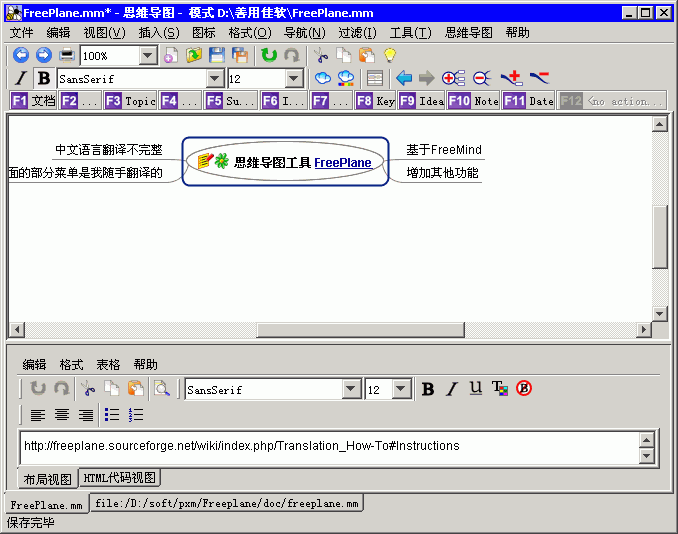
FreePlane:http://freeplane.sourceforge.net/
除了SciPlore MindMapping,FreeMind还有一个重要分支版本 FreePlane。该项目始于2009年6月,主要开发者是Dimitry Polivaev,也是FreeMind开发者之一。FreePlane在FreeMind基础上,增强了如下功能:更好的节点文字即席编辑、优化连接线、插入外部对象、脚本优化、全部文件替换、功能键工具栏、按住control和左键点击菜单项可修改热键、全屏模式、选择性粘贴、拼写检查、有结构的html粘贴。此外,还增强了过滤功能,并提供了多项其他改进。详见这里。
FreePlane的中文语言翻译程度比FreeMind低很多。可自行翻译(方法),或直接用英文语言。
本文更新历史:
2010-05-19:新增 SciPlore MindMapping 与 FreePlane.
2010-04-16:稍做修改,补充菜单字体过小解决办法。
2008-03-07:初稿,为《中学科技》而写>


发表回复
要发表评论,您必须先登录。