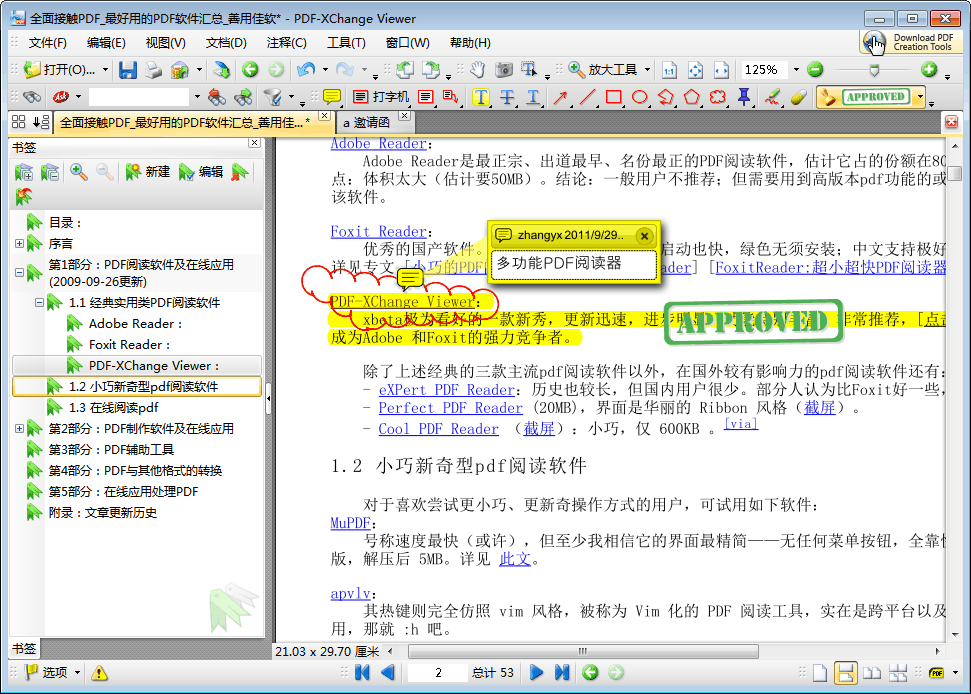
在所有的 PDF Reader 中,功能最为强大的是 PDF-XChange Viewer(官网、参考1、参考2)。下面是对官网内容的翻译,感谢 itsaquestion、Homer Dong。

* 对任何PDF文档添加评论和注释(受安全设置的限制)——不同于Adobe Viewer,需要受Adobe“认证”的PDF创建工具才行
* 可以从任何图像、PDF文件甚至Windows的剪贴板为文件添加和应用个人戳记(Custom Stamps)
* 测量工具,包括周长测量和面积测量
* 标记页面里的文本和对象
* 在任何PDF页面里都可以直接输入,不仅仅是Adobe所允许的表单文档——在打字机(Typewriter)模式下
* 导出PDF页面或者整个文件到任意一种支持的图形格式,包括BMP,JPEG,TIFF,PNG等等等等…
* 从PDF页面/文件里提取文本面
* 易于导航,让你浏览大型或者复制的PDF文件变得简单而有乐趣——通过我们的扩展功能:放大镜工具和平板缩放窗口工具
* PDF安全支持,包括40/128位RC4和128/256位AES加密密码,以及添加/编辑许可
* 填写Adobe表单,并保存到磁盘、邮件或者“post”
* 用户界面订制(色彩方案,边距,滚动条的可见性)
* 包括完整JavaScript引擎的
* 保存/恢复最后一次打开的文件(最后一次会话)
* 新的JPEG2000压缩支持——速度提高
* 包括微软IE和火狐浏览器插件的
* 无缝整合你最喜爱的翻译软件来“边看边译”——支持ABBYY Lingvo 12,Translate It!和Lingoes(灵格斯)
* 详尽的帮助文件和PDF手册——不需要另外下载就可以添加特性等等
* 在阅览器里直接用电子邮件发送PDF文件
* 定制用户界面(工具栏选项等)
* 文件编辑器的撤销/恢复撤销功能
* 对PDF文件附件的支持(portfolio)
* 设定PDF文件的默认阅览偏好
* 导入/导出阅读器的默认设置
* 还有便携版——可以从任何合适的设备里面运行,比如记忆棒/CD/DVD等等——解压即可用,无需安装,下载包仅6MB
* 适用于Windows 2000及更新的操作系统(32/64位)
* 标尺,对齐到网格和参考线
* 添加/编辑/移动书签
* 删除页面
* 移动页面——在预览缩略图(Thumbnails View)里拖放
* 插入/导入页面(从已有的PDF文档里面)
* 提取页面到一个新的PDF/图像文件
* 裁剪页面/文件
* 贴注释/评论
* 插入空白页
* 总括注释
* 导出注释
* 扫描直接生成PDF文件
* 从文本文件和RTF文件生成PDF文件
* 将15种格式的图形文件转换成PDF文件
* 添加数字签名(包括时间戳)
PDF-XChange Viewer “免费版(Free Version)”可供个人或者商业免费使用,并没有绑定其他软件或广告来创收。
同时免费版软件也提供了额外的高级特性和功能,但都需要你在购买了Viewer 专业版(PRO)之后才能解锁。在免费模式下,这些高级功能对应的菜单项都标上了特殊标记(
),以提示用户。
你可以试用所有专业版的特性,但注意,这会添加水印。如果你不想让水印留在文档所有页面的边上,请不要保存你的PDF文件。一旦文档被加上水印就再也无法消除,所以在无许可证的阅览器里面试用专业版的特性之前,请保留一份PDF文档的原稿。
用了很久,确实喜欢
回复
软件本身有中文翻译的, 看吧, 我也用这款软件很久了, 春节有时间就实验下, 我的英文不是很好.
回复
大多数情况下就是阅读pdf文件,但是经常遇到乱码,以前用过,可惜在解决中文乱码方面不是很好,不如foxit reader,不知道现在怎么样了。
回复
这个曾经尝试过 不符合我的使用习惯
回复
1.所包含免费功能:
* 添加评论和注释到任何PDF文件(视乎安全设置)——而Adobe Viewer则需要通过他们“认证”的PDF创建工具才能实现相同的功能。
* 根据来自任何图片、PDF文件甚至是Windows剪贴板的样式来添加并应用自定义戳记。
* 测量工具(包括周长和面积)。
* 可使用文字及图形对象标记页面。
* 在打字机模式下在任何PDF页面直接输入文本(不限于Adobe容许表格填写的文档)。
* 导出部分PDF页面或者整个文件为任何一种支持的图像格式,包括BMP、JPEG、TIFF、PNG以及更多……
* 从PDF页面或文件抽取文本。
* 使用我们拓展性的功能:“放大镜”和“拖动”视窗工具使得在大型或复杂的PDF文件中导航动作变得简单而流畅。
* PDF保密性支持。包括40/128 bit RC4和128/256 bit AES加密密码和权限的添加和编辑。
* 自定义可视化界面(配色方案,边框,滚动条可视等)。
* 完整的Javascript引擎。
* 保存/恢复上一次打开的文件(上次进程)。
* 已升级的JPEG2000压缩支持使得速度有所改进。
* 包含兼容Microsoft IE和Firefox的浏览器插件。
* 与翻译软件的无缝整合可实现阅读过程中的屏幕取词。支持ABBYY Lingvo 12,Translate It!,及Lingoes等。
* 包括易懂的帮助文件和PDF手册,无需通过额外的下载增加功能。
* 在阅读器中直接通过邮件发送PDF文件。
* 文本编辑器提供撤销和重做功能。
* 支持PDF附件(PDF文件集)。
* 为PDF文件设置默认浏览偏好。
* 另有随身碟版本供选择,简单解压后无需安装即可在任何适合的移动设备上直接运行(大小:6M)。
* 与Windows 2000及后续版本兼容(32/64位)。
* 直尺、截图、网格和参考线功能。
2.进阶专业功能(需要许可)
* 添加、编辑和移动书签。
* 删除页面。
* 通过直接在缩略图视图中拖放移动页面。
* 从现有PDF/图像文件插入/导入页面。
* 裁剪PDF页面/文件。
* 平滑评论和注释。
* 插入空白页。
* 总括注释。
* 导出注释。
* 直接扫描成PDF
* 从文本或RTF文件创建PDF文档。
* 可将15种支持的图像格式转换成PDF。
* 添加数字签名(包括时间戳印)。
回复
1. 现有的免费特性:
• 对任何PDF文档添加评论和注释(受安全设置的限制)——不同于Adobe Viewer,需要受Adobe“认证”的PDF创建工具才行
• 可以从任何图像、PDF文件甚至Windows的剪贴板为文件添加和应用个人戳记(Custom Stamps)
• 测量工具,包括周长测量和面积测量
• 标记页面里的文本和对象
• 在任何PDF页面里都可以直接输入,不仅仅是Adobe所允许的表单文档——在打字机(Typewriter)模式下
• 导出PDF页面或者整个文件到任意一种支持的图形格式,包括BMP,JPEG,TIFF,PNG等等等等…
• 从PDF页面/文件里面提取文本
• 让你浏览大型或者复制的PDF文件变得简单而有乐趣——通过我们的扩展功能:放大镜工具和平板缩放窗口工具
• PDF安全支持,包括40/128位RC4和128/256位AES加密密码,以及添加/编辑许可
• 填写Adobe表单,并保存到磁盘、邮件或者“post”
• 用户界面订制(色彩方案,边距,滚动条的可见性)
• 包括完整的JavaScript引擎
• 储存/回复最后一次打开的文件(最后一次会话)
• 新的JPEG2000压缩支持——速度提高
• 包括微软IE和火狐浏览器的插件
• 无缝整合你最喜爱的翻译软件来“边看边译”——支持ABBYY Lingvo 12,Translate It!和Lingoes
2. 现有的免费特性
• 应有尽有的帮助文件和PDF手册——不需要另外下载就可以添加特性等等
• 在阅览器里直接用电子邮件发送PDF文件
• 定制用户界面(工具栏选项等)
• 文件编辑器的撤销/恢复撤消功能
• 对PDF文件附件的支持(portfolio)
• 设定PDF文件的默认阅览偏好
• 导入/导出阅读器的默认设置
• 还有便携版——可以从任何合适的设备里面运行,比如记忆棒/CD/DVD等等——解压即可用,无需安装,而且只有6MB大
• 适用于Windows 2000及更新的操作系统(32/64位)
• 标尺,对齐到网格和参考线
3.专业版的高级特性——需要许可证
• 添加/编辑/移动书签
• 删除页面
• 移动页面——在预览缩略图(Thumbnails View)里拖放
• 插入/导入页面(从已有的PDF文档里面)
• 提取页面到一个新的PDF/图像文件
• 裁剪页面/文件
• 贴注释/评论
• 插入空白页
• 总括注释
• 导出注释
• 扫描直接生成PDF文件
• 从文本文件和RTF文件生成PDF文件
• 将15种格式的图形文件转换成PDF文件
• 添加数字签名(包括时间戳)
4. 免费版 vs 专业版
PDF-XChange Viewer “免费版(Free Version)”可供个人或者商业免费使用,并没有绑定其他软件来创收。同时阅览器也提供了额外的特性和功能,但都需要你在购买了Viewer 专业版(PRO)之后才能解锁。在免费模式下,很多菜单项都会被标上一个特殊的标记,表明要使用此功能——又不想在页面上留下一个水印的话,需要一个专业版许可证。
你可以试用所有专业版的特性,但注意,如果你不想让水印留在文档所有页面的边上,请不要保存你的PDF文件。一旦文档被加上水印就再也无法消除,所以在无许可证的阅览器里面试用专业版的特性之前,请保留一份PDF文档的原稿。
回复
这款软件一直在用
但我英语太差,虽然官网基本能看懂,但要翻译出来还是觉得有难度
回复
以前使用过,但还是发现foxit reader的功能要强。个人注重是浏览的顺畅性和打印功能的多样性。特别是查看带图片的PDF时就无法跟foxit reader比了
回复
1. 包含以下免费特性:
为任何PDF文档添加注解和评论 (在文件安全设置允许的情况下) – 而不像 Adobe Viewer,它需要Adobe认证的PDF creation tool才能进行这项工作
从任何PDF文档或图片,甚至是你的Windows剪贴板中添加个性化标记
测量工具,能够测量面积和长度
使用文字和对象标记页面
在任何PDF页面上直接输入文字, 而不仅仅是Adobe认可的文件格式 – 在Typewriter模式下.
将PDF页面或者整个文档导出为所有支持的图像格式,包括BMP, JPEG, TIFF, PNG 等等
从PDF页面或文档中提取文本
通过增强的Windows工具“放大镜”和“圆盘”,使你在庞大而复杂的PDF文档中的浏览变得简单而富有乐趣
PDF加密支持, 包括 40/128 位 RC4 和 128/256 bit AES 增强密码,以及添加/编辑许可
将Adobe表格填写和保存到硬盘,邮件,或者发布!
个性化用户界面 (色彩主题, 边线, 滚动条可见).
包含完整的Java脚本引擎
保存/恢复最后打开的文档 (最后一项进程)
最新的JPEG2000 压缩支持– 提升了速度.
微软IE浏览器或者火狐浏览器插件
与你最喜爱的翻译工具无缝整合,实时翻译 – 包括 :? ABBYY Lingvo 12, Translate It!, Lingoes.
2. 包含以下免费特性:
包含易于理解的帮助文件和PDF手册 – 增加功能无需额外下载等等
在查看器中直接通过电子邮件发送PDF文档
个性化的用户界面 (工具栏选项等等)
文本编辑器的撤销/恢复功能
PDF文档附件支持 (文件夹)
为PDF文档设置默认的查看偏好
导入/导出Reader的默认设置
便携版现已提供 – 可在任何合适的设备上运行,例如Memory stick/CD/DVD 等等 – 仅需解压即可使用 – 无需安装 –下载仅6MB
与Windows 2000以及更新的Windows操作系统版本(32/64 bit)兼容
标尺,对齐到网格以及参考线
3. 强大的专业功能 – 需要许可证
增加/编辑/移动书签
删除页面
移动页面 – 在缩略图预览中拖拽.
插入/导入页面 (从已存在的PDF文档中)
提取页面创建一个新的PDF文档或者图像
缩减页面/文档
删除评论和注释
插入空白页
概括的评论
导出评论
扫描并生成PDF文档
通过文本文档或RTF文档创建PDF文档
将15种支持的图像格式转化为PDF
添加数字签名 (包括时间戳)
4. 免费版 vs 专业版
PDF-XChange Viewer “免费版”供个人和商业免费使用, 不与其他软件捆绑用于商业目的.Viewer 同时包含了额外的特性和功能,当你购买了 Viewer PRO的许可,即可使用之.在免费模式中,很多菜单项目会被特别标记,提示需要专业版许可方可使用,否则会添加如下水印:
你可以试用任何专业版功能但是请不要保存文档,否则每个页面上边角会出现水印.一旦文档被添加水印,就无法去除。因此在没有专业许可的Viewer中试用专业功能前,请确保已经对原文档进行了备份
回复
foxit reader免费版就可以处理bookmark,这个就不行了。还是没有foxit reader来的开放啊。
回复
一直在用,很喜欢。
回复
这个软件的中文翻译相当不错有专人在负责,对注释的选项和控制做得尤为贴心,特别是那个注释撤销功能,我在使用它之前还没在别的软件上见过。出现问题也可以到官方论坛去报告,从它的更新记录来看是家很负责的公司。
回复
自从开始用了Xchange之后了,就抛弃了盗版的Adobe acrobat,太大;也放弃了foxit reader,功能还是差点
回复
Tracker Software公司在偷笑。
回复
一不小心,文档被盖上讨厌的戳。恶心中,一直不在想用它。
回复
拜个晚年啊,新年快乐O(∩_∩)O哈哈~
回复
[...] PDF-XChange Viewer 非官方中文主页 [...]
请问怎么改变阅读时背景色啊?看久了眼镜难受。。。
回复
有两个问题,一是大量占用内存,不知道占用一百多的内存用来干什么,二是经常出现乱码,这点尤其令人不能忍受
回复
谢谢博主的推荐,用着感觉挺舒服的,但是发现复制中文时会出现乱码.foxit reader则不会,不知道有什么设置解决没有,安装的是官网的最新版本,我目前没有内存和显示乱码的问题.
(xbeta注:未遇到过。那就换Foxit Reader,适合自己的最好。)
回复
今天升级了PDF X CHANGE到2.048版本,但升级后即不能打开中文文件,只显示英文字符,中文字均为空白,但在以前的版本是不存在这样的问题的,请指点?
回复
就是从外部导入图片作为戳记时,中间部分无法变透明,常常是盖上一个戳记就是一块,和软件自带的戳记相比难看很多
回复
阅读器本身很好。可是内存占用太多……
回复
注册版的用新建标签功能也会留下水印,汗……
回复
我一直用build48版本的,之前看一份文件,里面的中文都不显示,我还以为是文件坏了呢,就一直凑合着。这两天突发奇想,用原来一直用的foxit试着打开了一下,中文什么的都有了。于是果断卸载
回复
请教PDF-XChange Viewer pro 删除页面功能如何操作???
回复
gy: 2010-07-15 05:24
文档→删除页面 即可!
回复
最麻烦的是,怎样去除PDF XChange打印后每页两上角生成的图标?烦请BZ解答!
回复
已经注册成Pro版。
回复
请问,在PDF XChange内如何设置成默认的PDF阅读器呢……
回复