这是一篇关于快速启动常用(或不常用)程序和文档的方法、软件的总结。目的是分享经验,以减少大家测评软件所花时间。它基于xbeta的理解和网友的讨论,见http://xbeta.info/ask-quick-launch.htm#comments(过后删除)。欢迎大家指出错误、补充不同意见、补充方法——文字和细节越具体越好。– xbeta,2008-05-27
文章偏长,看目录:

1. 理论篇
当我们推荐“好方法”或“好软件”时,必须意识到所基于的三个前提:需求、偏好、成本。同样,在提出这类问题时,也要说清楚这些,才能得到正确的答案——与其说这是提问的技巧,不如说这是基本的礼貌。
1.1 需求
需求就是:我们想要什么?想解决什么问题?在什么情况下使用这个方法(或软件)?不同的需求,必然会有不同的解决办法。
在快速启动这个话题中,应关注如下需求:
内容:是程序?文档?目录?网址?
频度:是只关注常用的,还是要一个“完整”的解决方案?
数量:有人以为,软件是自动化的工具,效率高,与数量关系不大。其实这种想法很片面。即便“软件”和处理的对象数理关系不大,但“用软件”与数量有极大的关系。你要快速启动的对象有多少?几个?几十个?几百个?
变化:是否某些对象,只是短期内常用,而过后就不再常用,甚至不用了?而某些程序,则是一直“常用”?
单机/网络:只要求本机快速启动,还是希望在多台计算机上同步这种习惯?
数量如何:直接决定了最请分析一下,自己的需求我们提出类似的?
1.2 偏好
偏好就是风格,就是无需理由地喜欢甲不喜欢乙。
大家首先会想到,喜欢键盘vs鼠标,或者说按键vs点击。准确说来,这里的按键包括快捷键和字符串键入(type in)。实际上,这种偏好的实质并不是手的问题,并不是手放在键盘上还是鼠标上哪儿更快捷方便。而是眼晴的问题,鼠标点击是一个闭环反馈,需要判断光标和点击对象之间的关系;而按键是一个更容易的开环反馈(除非不确信某个键是否按下了),眼睛可以不关注屏幕,或至多关注一个对象。
其次,还有很重要的一项因素是:我知vs我选。比如,我喜欢Win+r方式,原因就是能明确知道我要什么。键入w就是word,键入pn就是f:xbetalifeprivate_note.txt……无须计算机智能帮助。而另外一些用户,则希望只键入几个字母,让计算机智能补全;再智能一点,就是根据频度智能匹配。当然,二者不是非黑即白,不是质的差异。而是存在中间的过渡状态。比如,我用win+r或类似工具时,也会偶尔利用路径补全功能。
界面体验是另一种偏好。有人喜欢动态、美丽的界面;有人则喜欢简洁的界面;还有人宁可无界面。有人喜欢用键盘唤出程序;有人则喜欢用鼠标点击;有人则认为鼠标手势很酷。有人认为展开层级菜单是一个享受;有人认为分组分tab是个美妙的体验;有人则认为这都是灾难……
1.3 可承受的成本
收益/成本是一个极重要的概念,关乎生活,关乎一切。而我更看重成本——愿意承受的成本。什么是坚定的理想、宗旨、原则?就取决于你愿意为这些放弃多少东西,承担多少代价。当然,在选择软件方面,尤其是面对免费软件,成本也可以视作一种偏好。
比如,我选择win+r,就是因为不愿意承担一个运行一个exe的成本。即便是几十KB的内存也不行。这无关理性,纯属心理因素。同理,有人不能承受复杂的设置,有人不能承受简陋的界面,有人不能承受稍慢的速度,有人甚至不能承受频繁升级,有人甚至不能承受软件停止更新……
有成本或高成本总是坏事吗?不见得。如果我们愿意付出成本做某件事,那说明它是有价值的。反过来,低成本也会造成很多低质量的产出(比如文章、软件),从而增加了读者/用户的选择成本。
大家很容易理解,对需求、偏好、成本的分析,并不局限于快速启动工具的选择,而是普遍适用于任何软件的选择,普遍适用于任何选择,人生的选择。这些分析,也不是分析软件,而是分析自己。因为,很多迷茫,不在于没认清软件(世界),而是没认清自己。
2. 实践篇
我把相关办法(软件)分为3类来总结。按照我的兴趣,介绍的第一类是最具DIY精神的方法,也就是不用新软件,而借助操作系统功能或已有软件,来实现快速启动。这一类可比作“心中有剑意,手上无剑器”。第二类是几款最实用的软件,它们既强大,又容易使用,可比作“天下名剑”。第三类(只有一款FARR)是极其强大、功能极其丰富、但不容易上手的终极工具,可以理解成一柄“世外魔剑”。
2.1 第一类:最具DIY精神的快速启动方法
有人这是一种最简单的做法,也有人认为这是最复杂的做法。事皆相对,见仁见智。
2.1.1 xbeta实用过的方法
前文讲了对需求的分析,意思是说,需求不同,则结论不同。我曾为win+r写过专文,并不代表只用这一种方法。系统而言,我会选取/建议这样的做法:
第1级频度的常用程序(比如TC、gvim、Firefox),直接设为开机自动运行。当然,如果自动运行太多,会导致开机时启动速度变慢。解决办法有:专门工具(略);把所有启动项放入AutoHotkey脚本中,加入延时。
第2级常用的程序,可以利用windows功能设定快捷键,比如桌面图标可以设快捷键。
无论是自动运行,还是快捷键,都数量有限。而更多比较常用的程序和文档,则属于第3级常用,视频率和自己的记性,可以使用win+r方式(当然,win+r是通用方式,也可涵盖前2级)。
第4级。没有第4级了。这种偶尔才用的程序、文档,我会在TC中直接找到它,双击之。
在某些情况下,我也会把快捷方式放到桌面、TC的工具栏、某个目录(为此目录指定热键)中。
2.1.2 很有启发性的win+r 方法
很高兴《最绿色最高效,用win+r启动常用程序和文档》能引起这么多读者的赞赏。如,JackyLan:“用Win+R感觉已经很爽了”。个篱:“我一直用Win+R,几乎接受不了其他任何软件,不觉得比Win+R更好” 。我并非一定要强行推荐这种方法,但认为这种思考是有价值的,也是一种通用方法。
如果你认为自己不幸,没有 Win 键,请通过 RemapKey等:小巧实用的键盘映射工具 解决。
2.1.3 莫忘批处理
看起来,批处理文件功能不算强大,但有时候也能帮上大忙。Everwiser网友提到:
对于要打开单一文件或是程序,楼主的”快捷方式法”是最优的办法,但是日常的操作,往往需要完成系列操作,系除了ahk还可以借助批处理,就批处理我补充如下:
1、windows自带的dos命令中有start,此命令可以通过命令行来启动程序以及已做好文件关联的各类文件(如网页,word文件等),与上述“ 快捷方式法”有异曲同工之妙(其实也就是图形界面与命令行之间的对应关系,且start还提供了快捷方式基本所有的参数,还有一些自己特有的参数)。
2、批处理可以完成系列操作。除了start外,批处理中可以使用的dos中所有命令以及windows系统的程序(系统自带及用户安装的程序),可以而实现常见的移动、删除、改名等操作,加上更为高级一些的选择、循环等可以实现更多的功能。
3、批处理相比ahk在不借助外部软件的条件下可以完成常见的需求。且也具有博主所列的四大优势。
2.1.4 万能的AutoHotkey

AutoHotkey几乎无所不能。一些简单的脚本,可以让它管理窗口、剪贴板、截屏,甚至更加复杂的任务。当然也可以用来实现快速启动,并且可以与本文的任何方法结合起来,实现更优效果。
AHK不仅可以通过热键来启动一个或多个程序,还可以加上复杂的判断条件。比如联网时如何,没联网时如何?白天如何,晚上如何……它实现快速启动的方式,不仅可以通过组合键唤出程序,也可以利用hotstring(热字符串)功能。这意味着,你无论在什么地方,都可以按下(比如)notepad来打开笔记本,而不用象其他工具软件一样,先按下某个热键。
xbeta用过的例子:
– 实现任意程序的任意快捷键:http://www.newsmth.net/bbscon.php?bid=837&id=33856&ftype=3&num=389
– 入门介绍:
– 与win+r的结合:《AutoHotkey:帮助win run更方便》
– 任意程序的透明/全屏:
网上有用的资源更是太多太多,有空再整理吧。
当然,win+r是可以和批处理以及AutoHotkey结合使用的。
2.1.5 极为小巧的Hoekey
尽管我用不到它,但这并不妨碍我对它的推崇:经典,小巧,强大。如果把它视为热键工具,它就应该列入第2类或第3类,但考虑到它的其他变通功能(比如处理窗口、系统、调用google搜索),所以,我把它理解成一款常用工具,也可以实现常用程序的启动。
相关文章:
– 友情的小众软件的Hoekey – 终极的热键软件(小众软件)
– 对两款软件理解都很准确的“热键”的极致演绎,从Hoekey到AutoHotkey(Oasis Feng):“如果用娇俏可人的小家碧玉来形容Hoekey的话,那么AHK便是那琴棋书画样样精通的大家闺秀了。……粗略的看了一下AHK的帮助文件,不禁为其庞大的API库所震慑。utoHotkey这个名字实在算是谦虚,论功能,AHK早已远远超越Hotkey的范畴。”
– 专门介绍Hoekey的blog,Let’s Hoe,口号是“操作Hoekey化”。好象还见过另一个blog,但一时找不到了。
2.1.5 借用任意程序的菜单/工具栏
……
2.1.6 异类用法
……
2.2 第二类:最实用的快速启动软件
2.2.1 经典的TypeAndRun

主页:http://galanc.com/
xbeta:多名网友都提到了TypeAndRun,它号称“Best console for Windows”,出自俄罗斯。它确实是一款经典软件,功能强大,占用资源也比较少。它不仅有中文语言包,也有中文帮助,详见《#TypeAndRun | 扔掉你的鼠标吧~~》
网友:Jin: 一直用TypeAndRun,够用,省资源。guest:感觉还是TAR要好使,而且TAR用一个名字同时启动好几个程序,这点有时候非常好用。
介绍:“TypeAndRun (TAR) 是一个可以用热键呼出的控制台,从这个控制台上你可以运行任何程序、打开各类文档、URL、电子邮件和文件目录。除了可以方便的为自己的常用程序建立别名,TypeAndRun 也内置了大量“系统别名”,用自定义的快捷键调出命令行后,输入别名即可可以执行相应操作。而且TypeAndRun 可以为已经建立的别名自动补全,无需记住全部名称。也不用像一些快捷键工具一样要记住那么多快捷键。”
2.2.2 华丽的Launchy
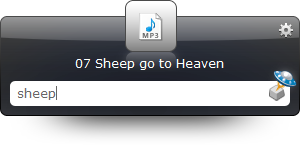
主页:http://www.launchy.net/
不用多介绍了,目前最流行的启动工具。开源、免费。有部分网友认为2.0版以后速度变慢了。
引用:一款免费开源软件,类似于Mac里面的QuickSilver,可以帮助你快速的打开程序。只要简单的敲击几个键,就能打开你想要的程序,而不用每次都埋头到好几页的开始菜单里或是满屏幕的桌面图标里乱找了,相当方便。当然其功能远远不止如此。除了可以快速的打开程序,你还可以用它来索引各种文件,比如音乐、视频、文档……同样,要打开它们只需要简单的按几个键就行了。通过插件,这个小软件还支持快捷打开网址、邮件,甚至还可以把它当作一个小小的计算器用。
最新 2.0 版本于近日发布了,主要更新包括:
– 全新的图标和默认皮肤;
– 更换皮肤的时候增加了预览模式;
– 支持 Vista 操作系统;
– 新的设置界面。
详细教程:Launchy 2.1.2 快捷列:最強快速啟動的完整優化指南 (电脑玩物|异尘行者)
2.2.2+ 国产新秀ALTRun(2010-06-29补充)
ALTRun是ET民工的作品,软件很好,更新也快。我其实早知道此软件,但因为自己不用,而作者的官方介绍简直就是流水账,对新用户很不友好(新用户需要快速了解当前版本的功能,而非历史沿革),所以,未曾介绍。
是塞壬网友的超长评论,让ALTRun得到了信任,列入此处。转载如下:
作为博主推荐的 win + r 的方式的原拥护者,曾经不辞辛劳的配置了属于自己的 win + r 快捷启动。不过总觉得有些麻烦,时时关注有没有更胜一筹的启动方式。
下载文章中提及的快捷启动软件一一试用,觉得还是留言区design提及的ALTRun软件最为适用,Launchy虽然号称智能,模糊匹配极为强大,却有些过犹不及,时常会出现张冠李戴的情形!
抛开一切无关功能,仅就最为基本的快速启动而言,ALRun无疑是个中极品,不二之选。一键呼出,一指弹向任意数字键,便可启动十个程序中的任意一个程序。全程只要按两下,耗时0.5左右。
更为令人拍案叫绝的是altrun的智能提示与匹配,一指热键呼出界面,输入一个任何英文字母,即刻筛选出预设好的软件清单,按下空格键(这个真是方便)或者回车键,智能匹配上次打开的程序瞬息启动。
另外输入g启动谷歌搜索,输入b启动百度搜索,更是无需打开浏览器便可一蹴而就。除了软件预设的六项常用项搜索引擎之外,还支持使用者自己定制。更是可以定制以不同的浏览器启动各个搜索引擎,令人惊奇的是本人发现支持sandboxie作为前导参数启动搜索自定引擎,如此查询任何关键字都不会中毒(题外话)。
altrun支持右键菜单发送,比起博主推荐使用的耗力费时的 win + r方式逐一制作快捷项目的低效繁冗,无疑更胜一筹。气定神闲的右键发送自动判别并处置冲突,跟费心考虑是否会重名、会否和系统内部某些预设值冲突之类的麻烦而言,简直有天壤之别。
altrun作者还别出机杼的支持文件夹和文件的ctrl+d直接打开相应文件夹功能,一步到位,运用得宜庶几可以不必按步就班的打开我的电脑,然后一步步的打开文件夹查找文件这等费力费眼的麻烦事。对于电脑玩物所言的如何解决繁杂琐碎的“常用列表常常变动”这个难题而言,win+r方式显然比较麻烦,而altrun则可轻松胜任,只要右键发送一个步骤便可轻易办到!这也是我摒弃 win+r 方式而转投altrun的几大诱因之一。
仅就快速启动而言,altrun坚持的迅捷简单极富人性化的流畅操作和软件本身的短小精悍(700多k大小)相得益彰,占用资源极低,内存占用只有300多k,支持U盘使用,支持相对路径。这款绿色软件,可以打包带走随处可用,实在是国产快速启动软件中难得的神品。
作者在altrun最新版加入了隐藏托盘区功能,令启动程序于无声无色之间,犹如羚羊挂角,无迹可寻,套用博主的一句话,虽不是最绿色的,也是够绿色的,可谓深得我心(于此特为赞美一下altrun软件作者那位古道热肠的的ET民工)。
所谓运用之妙,存乎一心,上述提及之事倶是本人亲自使用altrun软件的切身之谈,拉拉扯扯的说了一堆,也只能表述altrun这款极为用心的精品软件优点的皮毛而已。
特此将这款altrun软件推荐给诸位寻求高效操作电脑的同仁,特别是害怕患上鼠标手这种现代文明病的朋友们使用。
2.2.3 小巧强大的Executor
主页:http://home25.inet.tele.dk/mb/executor/index.html
xbeta:没用过,看起来不错。界面比TAR好看很多(但我不认为是优点)。官网的某些话及版本号让我比较喜欢。有汉化版。
网友林粉 回复于 2008-05-23: 如果用TAR,就不如用Executor,建议你试试,因为我以前也用TAR的,后来才换Executor,然后快捷键改成了SROLLOCK。网友:好用,够用,小巧,强大。
相关文章:我的快速启动程序最佳选择(滞销书)、Executor – 快速调出你的程序(小众软件)、桌面快捷方式太多?来试试Executor (http://tech.ddvip.com/2008-01/120106354641120.html)、

2.2.4 国产的音速启动 VStart

2.2.5 Magic Formation :画个圈圈 快速启动

网友Kenny说:“不过觉得最好用的是没有介绍Magic Formation,美观、有趣、资源占用少。”那就补上吧:软件主页、官方下载 Magic Formation Ver.0.981e English(300KB)。不过介绍就不必了,看小众和电脑玩物的详细介绍吧。
– 小众软件:Magic Formation – 画个圈圈快速启动[小众优化设置版]
– 电脑玩物:Magic Formation 超快速啟動,讓控制台繞著滑鼠轉(超详细)
2.2.6 Handyrun:水木原创,积极更新
把Handyrun作为最后一款来介绍吧。目前它还不能说是经典,但基于它的小巧,不断更新(期待V3更多新功能),以及鼓励原创的精神,介绍出来供大家选择使用。
要了解软件最新情况,或认识作者timepp,请到水木社区NewSoftware版进行搜索,查找最新消息请在版面搜索Handyrun。
作者timepp在主页的自我介绍:“思维世界的精品,能调色我们的生活。大家好,我是timepalette. 喜欢数学,编程等一切美的东西;喜欢滑冰等自由和极速的体验。” 作者的Googlepages还有几款其他原创小软件:SuperWord(超级背单词)、StNote(可以自动复习的笔记软件)……。

—————————————————————-
发信人: timepp (时间调色板), 信区: NewSoftware
标 题: [原创更新] Handyrun 2.5 (快速运行程序)
发信站: 水木社区 (Tue Jan 15 15:21:29 2008), 站内
Handyrun和launchy,typeandrun类似,都是快速启动程序的小工具。目前Handyrun的命令输入功能还远没有Launchy和typeandrun成熟和完善,不过Handyrun加入了一些新的元素,在某些方面可能适合你的味口哦~~
其中包括:
— 带程序图标的面板,点击运行程序,可以配置每个程序的运行参数
— 双击按键显示Handyrun(比如双击ctrl)
— 屏幕边缘吸附模式
— 还有很多细节,比如运行dos命令后保留窗口、方便地以其它用户运行程序、等等
界面截图:http://tongjunhui.googlepages.com/pw_hr.htm
为启动V3(会加入全新体贴的、激动人心的功能,请关注),需要做很大的框架调整和代码重构,所以把现在的状态作为2.5发布出来。V2预期加入的命令历史和从资源管理器拖动程序到Handyrun只能在V3中加入了。V2的后续版本将不再增加新的功能。
虽然我机器上杀软显示没有病毒,你在下载handyrun后一定要查一下毒,小心为上。
—————————————————————-
2.2.9 其他软件:
转电脑玩物的总结:“快捷启动”(快速启动工具列、快捷列、Dock、常用程式功能表)可以说是需要使用电脑工作者都会想要追求的功能,透过更有效率的方法来立即启动程式和需要的档案,将可以为我们节省许多不必要的、重复的时间浪费。而Windows桌面上的快捷启动工具很多,从最专业的AutoHotkey,到一般人也能马上上手的快捷列Launchy、FreelauncherBar、RunIT!、Add2Run、Skylight,甚至是Dock型态的ObjectDock,或者是功能表型态的Asuite、Vista StartMenu等等,都各自以不同的创意和设计来让使用者享受“流畅”、“便捷”的“操控感”……
TrayApp 是经典的老马做的此类软件 ,BoBoSkY网友特别喜欢它,见我的快速启动利器——Trayapp。
2.3 第三类:终极工具FARR
这是一款终极工具。如果上面的软件仍不能满足你的需求,或者你不喜欢用AutoHotkey编写无所不能的脚本,那么可以试一下FARR:Find and Run Robot。
面对这样一款终极工具,任何截图或功能介绍都显得苍白。而善用佳软并不使用/试用此软件,所以也无法做深入浅出的介绍。但软件作者的风格,和我所信任的网站及网友的评价可以从侧面反映一些情况。
– 主页的标题是“The Ultimate Program for Keyboard Maniacs”,google自动翻译虽不流畅,但很有感觉:最高纲领键盘狂热!确实如此。
– 软件作者 Mouser 是一位有能力(无论是编程还是组织)有想法的人。URL Snooper、Screenshot Captor (中文主页) 也是他的作品,他也是 DonationCoder 网站的创建者。
– 大量扩展,让FARR超乎所能,从“快速启动”转变为“快速完成任何事”。比如,FARR 可以用来进行(利用google)汇率计算、翻译、多显示器管理、支持 GTDTiddlyWiki 别名、时钟、Google 日历、同义词典、词典查询、命令行、环境变量、iTunes、Locate32支持、打印、计算器……


有兴趣的网友,去自行深入研究吧。
优质资源:超級起手式-兼具效率與彈性的程式啟動器FARR(簡睿隨筆)
3. 总结
……
更新于 2010-06-29.
更新于 081218。
>


发表回复
要发表评论,您必须先登录。